منصة SCADA صناعية
تابِع عملياتك الميدانية لحظة بلحظة مع Predixi IO
ارسم عمليتك برموزها الخاصة واربط الإشارات الميدانية. تطّلع الوردية على حالة المعدات والإنذارات والسجل في مشروع واحد.
منصة SCADA صناعية
ارسم عمليتك برموزها الخاصة واربط الإشارات الميدانية. تطّلع الوردية على حالة المعدات والإنذارات والسجل في مشروع واحد.
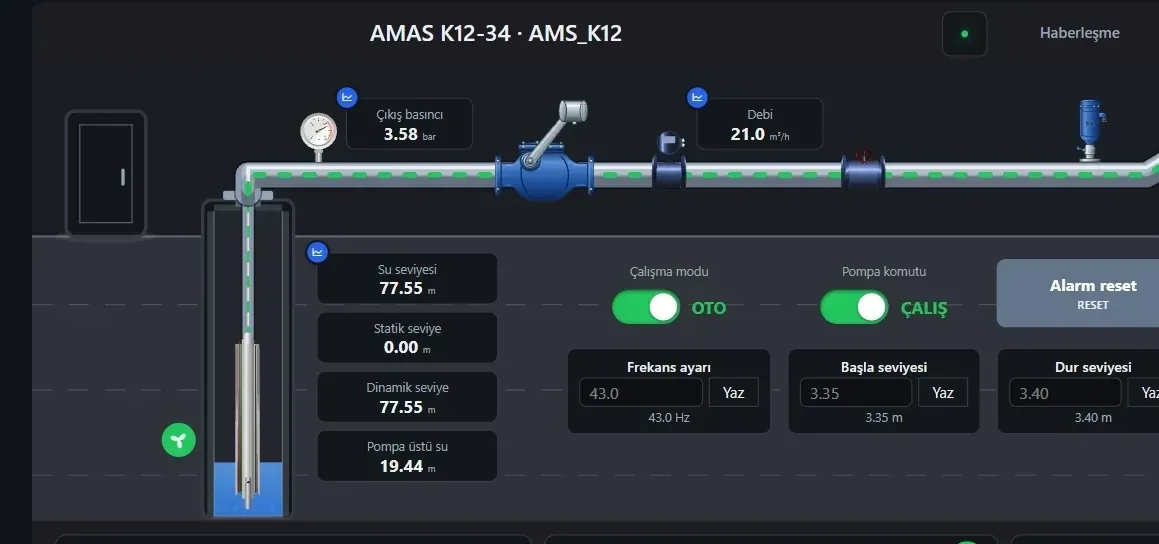
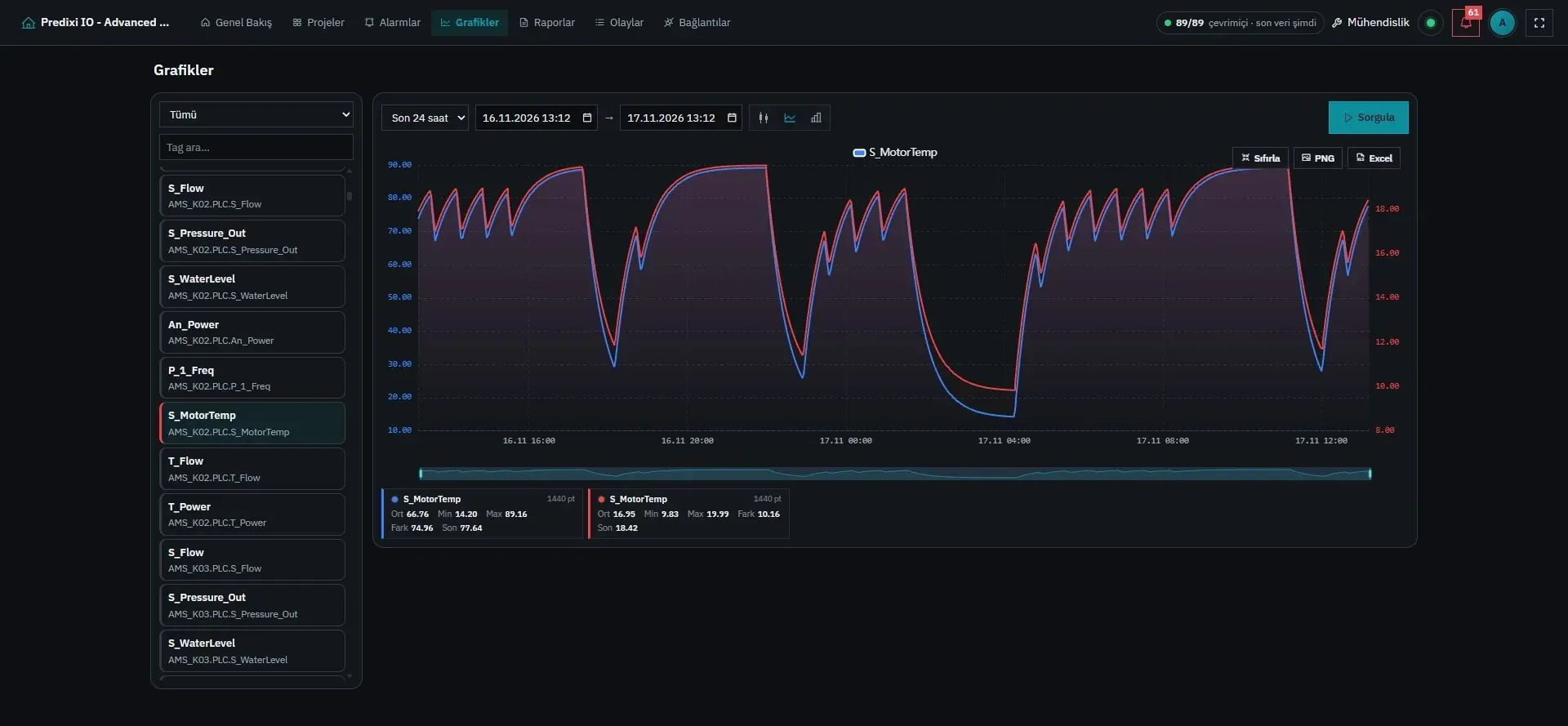
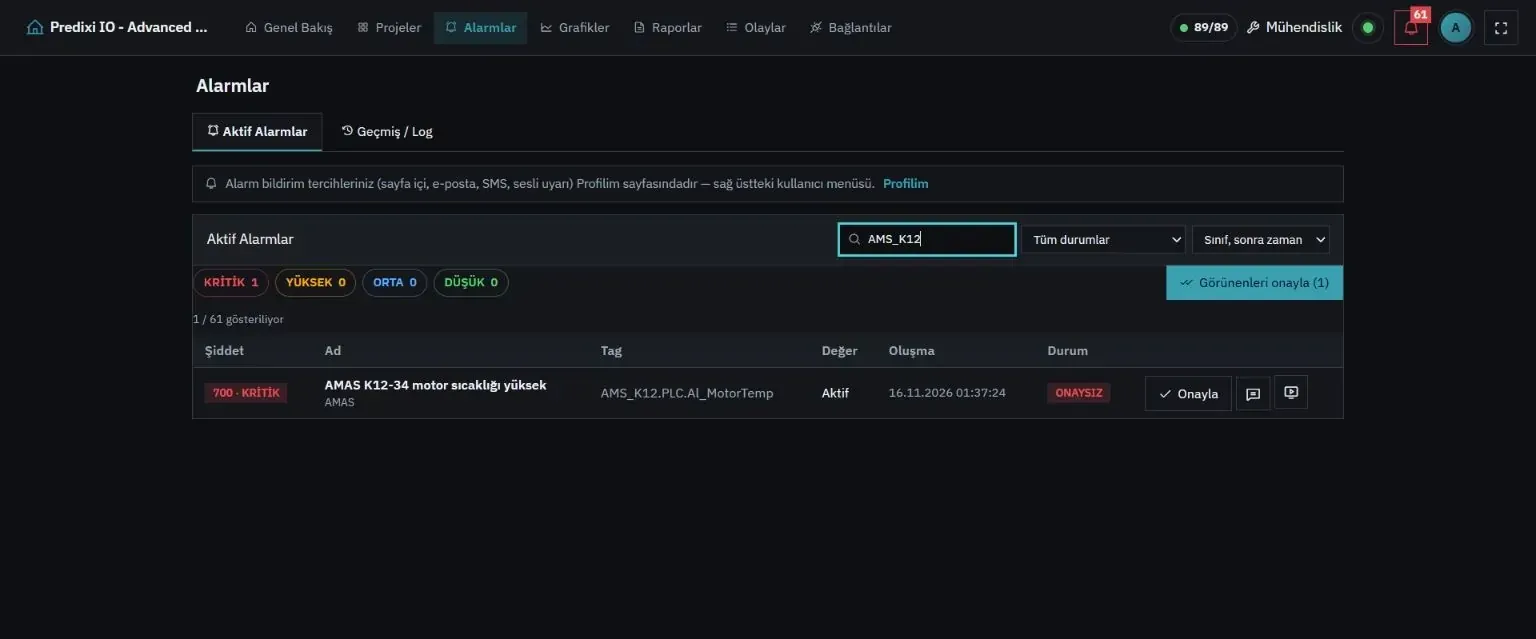
الأدوات نفسها تتكيّف مع عمليات أتمتة مختلفة: بئر أو محطة ضخ أو خط إنتاج.
أعِدّ القنوات والأجهزة الميدانية، واقرأ من خوادم OPC UA، واستخرج قيمًا ذات معنى عبر Virtual Tags وTag Link.
ضع الرموز على المخطط، واربط المؤشرات بالقياسات الميدانية، ثم أضف تعريفات الإنذار ومسارات العمل.
حدّد كيف تصل الفرق وتطبيقات المؤسسة وأدوات الذكاء الاصطناعي إلى المشروع.
الشاشة التي يرسمها المهندس تصبح شاشة المشغّل وغرفة التحكم والفريق الميداني.
تصميم الشاشات
ضع رمز المضخة على المخطط واربط مؤشر ضغط الطرد بالقياس الميداني. يحدد بت إنذار المحرك لون المؤشر، وتعرض الشاشة المنشورة القيم الحية للمشغّل.
تفاصيل تصميم الشاشات(يفتح في علامة تبويب جديدة)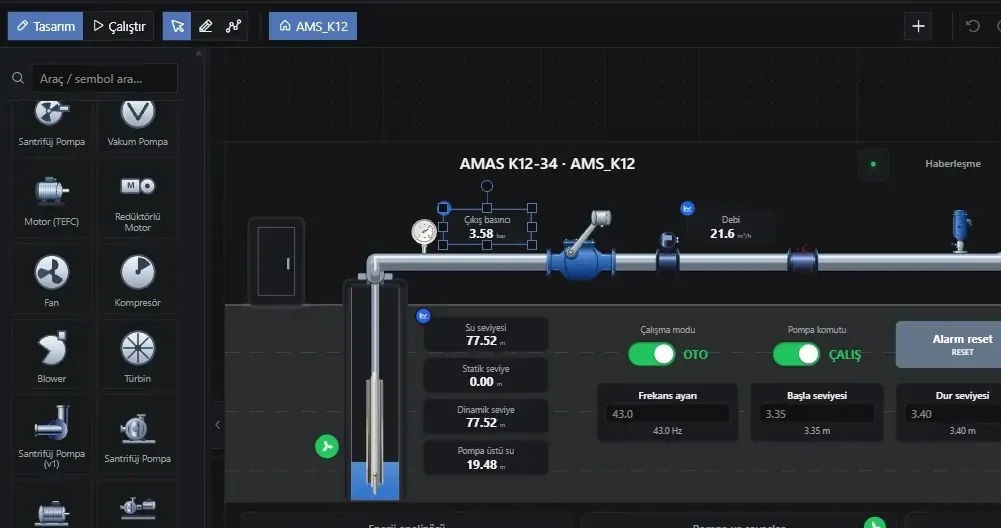
شاشات المشغّل · HMI
ابحث باسم الشاشة في دليل المشاريع، أو انتقل إلى آبار المشروع نفسه عبر محدد الشاشات في المخطط المفتوح. تُفتح قياسات كل معدّة في عرض العملية الخاص بها.
تفاصيل شاشات المشغّل(يفتح في علامة تبويب جديدة)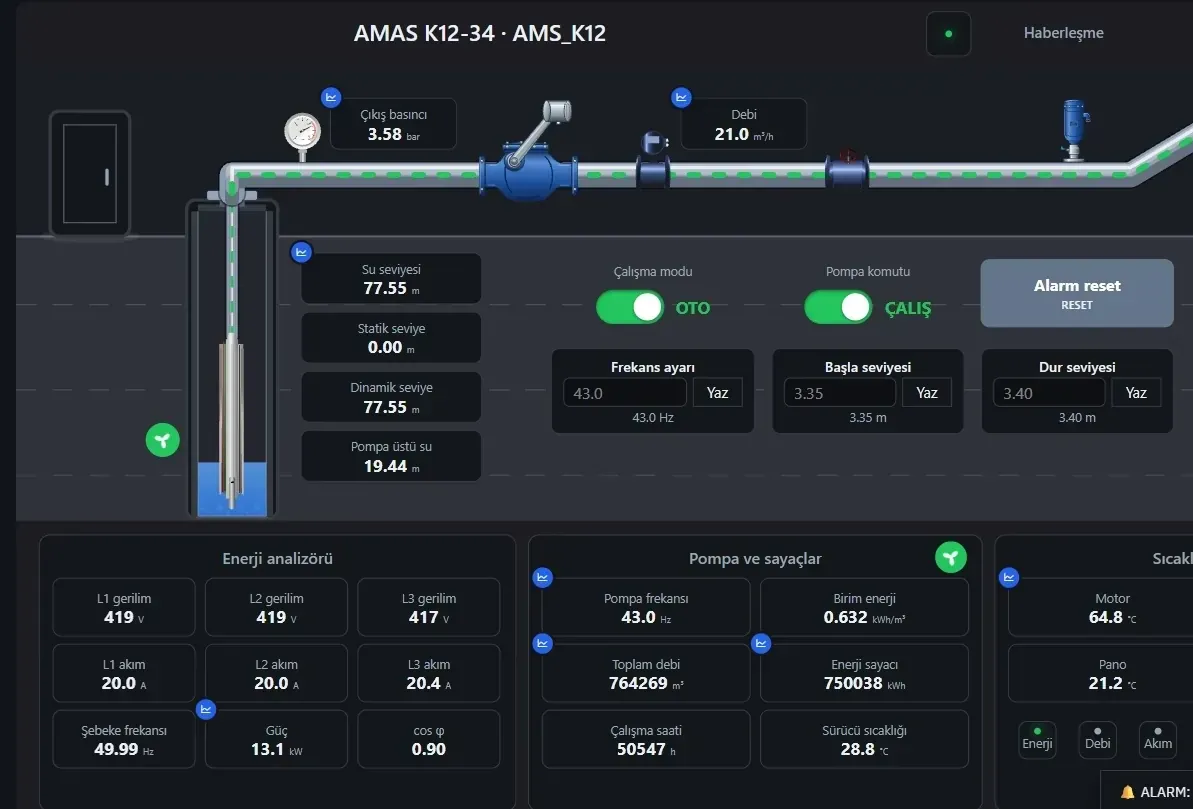
غرفة التحكم · شاشة العرض الجدارية
تعرض شاشة غرفة التحكم بالتناوب حالة الأجهزة والاتصالات وسجل قياسات الآبار. وتمر الأحداث الجديدة في الشريط السفلي، ويظهر الإنذار ذو الأولوية العالية أمام الفريق بمصدره ووقته.
تفاصيل شاشات غرفة التحكم(يفتح في علامة تبويب جديدة)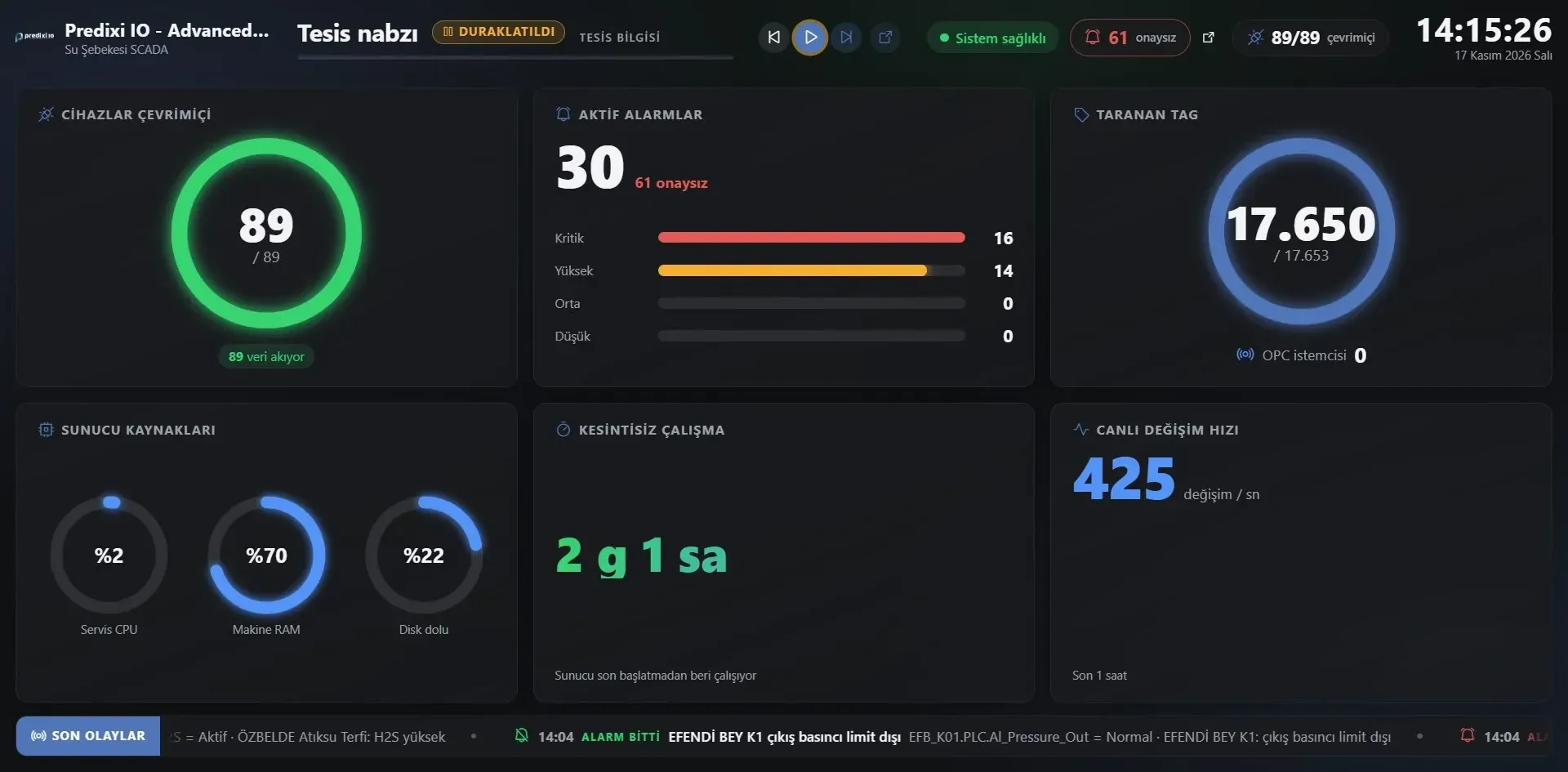
المنحنيات والتقارير
قارن درجات حرارة المحركات على محور زمني مشترك، وشارك القيمة الأولى والأخيرة والتغيّر والحد الأدنى والأقصى والمتوسط للفترة بصيغة CSV أو PDF.
تفاصيل التقارير(يفتح في علامة تبويب جديدة)الأتمتة المرئية
يبدأ مسار العمل بإنذار أو بنقطة بيانات (وسم) أو بإشعار webhook أو بموعد تحدده. مثال: يُسجَّل إنذار الضغط، وإذا بلغت درجة خطورته 600 أو أكثر تُرسل رسالة SMS إلى المناوب.
تفاصيل الأتمتة(يفتح في علامة تبويب جديدة)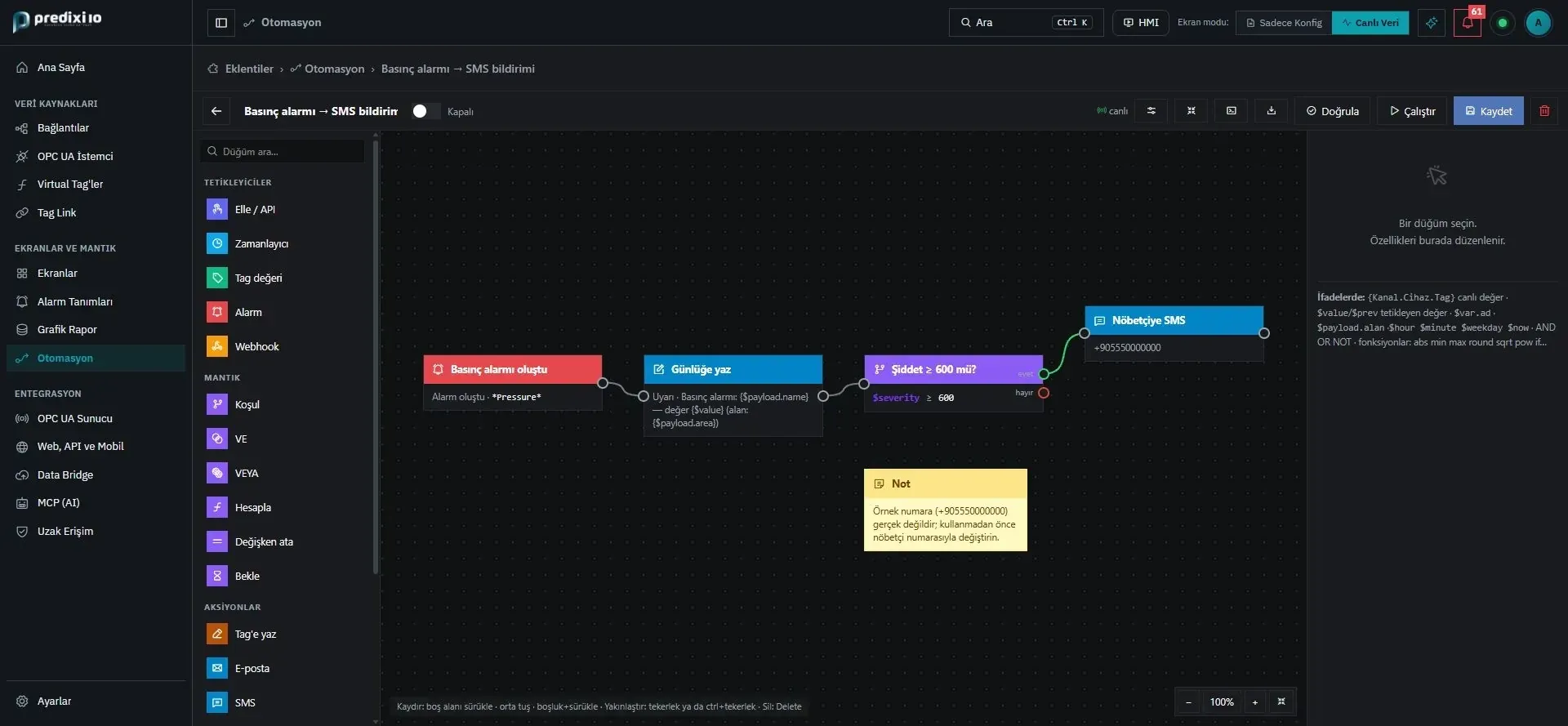
المنشآت الموزعة
تعرض الخريطة موقع المحطة مع حالة تشغيلها الحالية. ويتحقق الفريق الميداني من المؤشرات الأساسية والإنذارات النشطة عبر الهاتف.
تفاصيل المنشآت الموزعة(يفتح في علامة تبويب جديدة)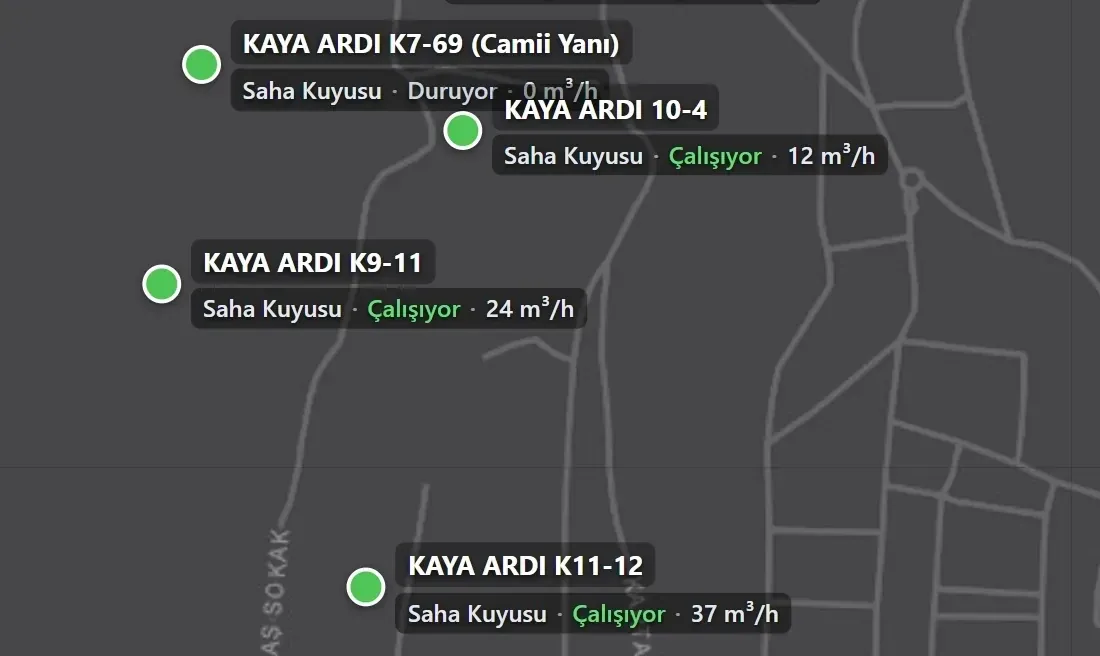
يسأل المشغّل عن المحرك الذي يجب فحصه أولًا. يستعلم المساعد عن إنذارات حرارة المحركات النشطة ويقارن توقيت السجلات ذات درجة الخطورة نفسها التي لم يُقَرّ باستلامها بعد.
يعمل المساعد عبر MCP: تظهر الأدوات التي يستدعيها في المحادثة، ولا تستعلم إلا عن البيانات المسموح لها بقراءتها.
تستخدم المحادثة أدناه بيانات إنذار تجريبية.
تفاصيل المساعد(يفتح في علامة تبويب جديدة)أي إنذار لحرارة المحركات يجب أن أراجعه أولًا؟
find_tools
list_alarms
المحرك AMAS K12-34: درجة خطورة إنذاره 700، ولم يُقَرّ باستلامه بعد، وهو أقدم سجل بهذه الدرجة؛ لذلك أقترح فحص هذا المحرك أولًا.
يمكن لقياس ميداني واحد أن يغذي شاشة العملية ونظام SCADA الحالي وتطبيق المؤسسة في الوقت نفسه.
مصادر البيانات الميدانية
Predixi IO
القياسات الحية وحالة المعدات في مشروع واحد.
شاشة العملية
واجهة HMI للمشغّل وشاشة غرفة التحكم.
نظام SCADA الحالي
عميل OPC UA يقرأ من خادم Predixi IO.
تطبيقات المؤسسة وERP
سحب عبر REST، وإرسال عبر Data Bridge باستخدام MQTT أو REST.
أدوات الذكاء الاصطناعي
صلاحيات محدودة النطاق عبر MCP.
يعمل Predixi IO في المتصفح وفي عرض الهاتف المحمول. ويجري إعداد تطبيقات iOS وAndroid وmacOS وWindows وLinux.
سجّل الدخول إلى المشروع من المتصفح: الشاشات والإنذارات والتقارير والأتمتة.
io.a.predixi.comيتابع الفريق الميداني المؤشرات من الهاتف، وتتصل أنظمة المؤسسة عبر REST وOPC UA وData Bridge.
يتشارك المنتجان طبقة برامج تشغيل الاتصال الميداني نفسها والوصول إلى الذكاء الاصطناعي عبر MCP، لكن لكل منهما مهمة مختلفة.
| Predixi IO | Predixi WIS | |
|---|---|---|
| نوع المنتج | منصة SCADA صناعية | نظام معلومات لإدارة المياه |
| المستخدمون المستهدفون | مهندسو SCADA ومشغّلو أي عملية | مرافق المياه: الإدارة والتشغيل والفرق الميدانية وفرق الصيانة |
| المهمة الأساسية | تصميم شاشات HMI وربط الإشارات الحية وإدارة الإنذارات والأتمتة | تتبّع المياه من البئر إلى الشبكة وتحديد مكان التدخل |
| نموذج البيانات | المشروع والشاشات والوسوم | المرفق والمنطقة والمحطة |
| التحليلات | المنحنيات والقيم الساعية وإحصاءات الفترة وتقارير الإنذار | الاستهلاك النوعي للطاقة (kWh/m³)، وتكلفة المتر المكعب، والفرق بين قراءتَي العداد، ونقطة تشغيل المضخة، وأولوية الصيانة |
| التكامل مع الأنظمة العليا | خادم OPC UA وREST وData Bridge وMCP والوصول عن بُعد | واجهة REST (المحطات والطوبولوجيا والأنابيب لنظم GIS) وMCP |
| متى تختار المنتج؟ | عندما تبني نظام SCADA لعمليتك أو تنقل بيانات PLC إلى SCADA أو ERP قائم | عندما تدير شبكة مياه وتتخذ قرارات الإنتاج والطاقة والتكلفة والصيانة على مستوى المرفق |
راسلنا بشأن متطلبات تركيب المنتجين معًا.
شارك العرض التقديمي مع فريقك، أو ناقش مشروعك معنا.